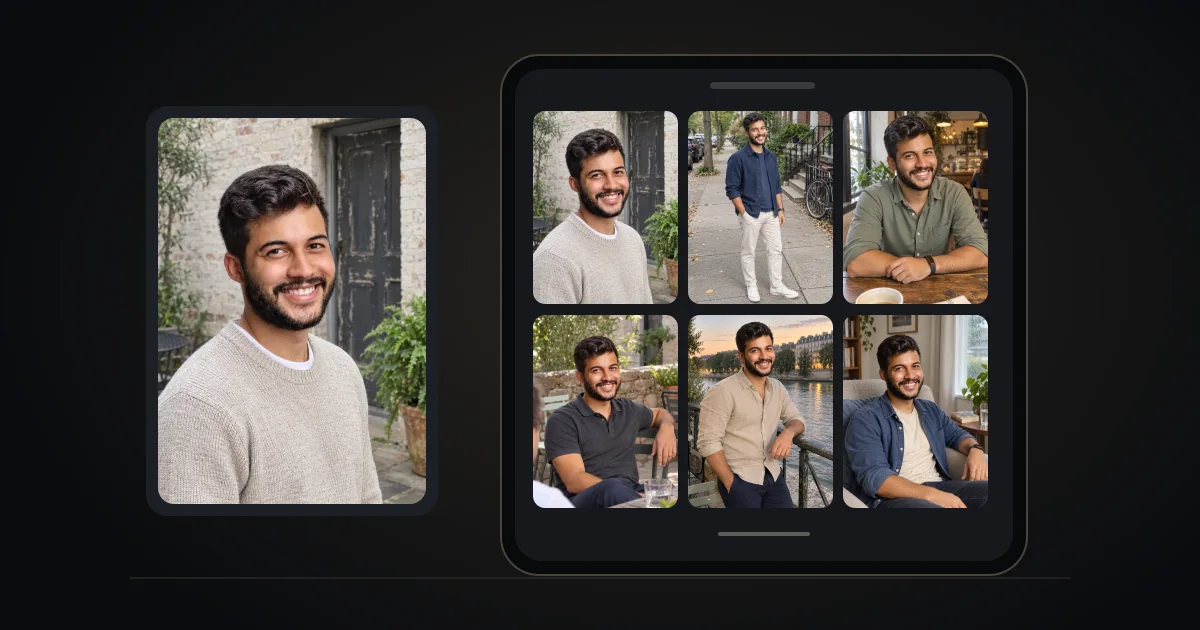
Format photo Hinge : taille, ratio et recadrage
Quelle taille de photo pour Hinge ? Vérifiez le recadrage dans l’app, gardez des images nettes et résolvez les problèmes de photos floues.
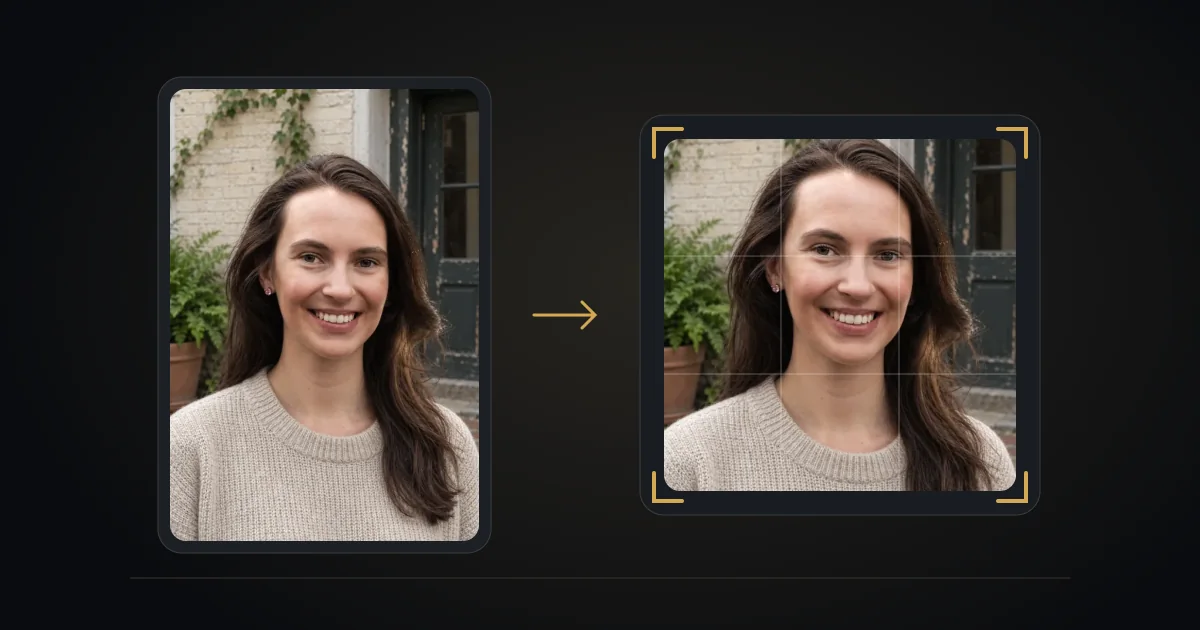
Pour vos photos Hinge, partez d'un original net, utilisez une copie JPEG si vous avez besoin d'un format largement compatible et vérifiez le recadrage dans l'app avant d'enregistrer. Nous n'avons pas pu vérifier de spécification Hinge actuelle exigeant 1080 x 1350 pixels, un ratio 4:5 ou une limite de 8 Mo. Ces chiffres ne doivent pas être présentés comme des exigences officielles.
Taille des photos Hinge : que faut-il importer ?
Utilisez une image originale de l'appareil photo, assez détaillée pour rester nette après recadrage. Évitez les captures d'écran de photos et les copies passées plusieurs fois par des messageries. Agrandir une petite image floue ne restaure pas les détails manquants.
Si un gros fichier passe mal, vous pouvez exporter une copie plus légère. Gardez l'original pour tester un autre recadrage plus tard. Une largeur de 1080 pixels peut servir d'export de test, mais ce n'est pas un minimum vérifié et cela ne garantit pas un résultat plus net.
Quel ratio Hinge demande-t-il ?
L'aperçu du recadrage dans votre version de Hinge reste le contrôle final. Ne forcez pas chaque photo en 4:5 en supposant qu'il s'agit d'un format natif universel. Laissez de l'espace autour de la tête, des épaules et des objets importants pour pouvoir ajuster.
- Portrait : vérifiez que le recadrage garde votre visage et assez de décor.
- Carré : regardez l'aperçu plutôt que de supposer qu'il laissera du vide.
- Paysage : assurez-vous de rester reconnaissable une fois l'image affichée dans le profil.
Si le recadrage fait perdre l'intérêt de la photo, choisissez une autre image au lieu de l'étirer.
JPEG, HEIC et photos iPhone
Le JPEG est une option de compatibilité utile quand un autre format pose problème. Sur les iPhone compatibles, Réglages > Appareil photo > Formats > Le plus compatible enregistre les nouvelles photos en JPEG. Cela ne convertit pas les photos déjà prises.
Pour une image HEIF existante, utilisez un outil d'export ou de conversion qui propose explicitement le JPEG. Sur Mac, Photos ou Aperçu peuvent l'exporter dans un autre format. Toucher simplement Modifier puis OK sur l'iPhone n'est pas une méthode fiable pour obtenir un JPEG. Voir le guide d'Apple sur HEIF et HEVC.
Pourquoi les photos Hinge paraissent-elles floues ?
Repérez où la perte de détail apparaît d'abord : ouvrez l'original, puis la copie exportée, puis l'aperçu importé. Les causes possibles sont une mise au point ratée, un recadrage serré, une faible résolution, une compression répétée ou le traitement à l'import. L'extension du fichier ne suffit pas à diagnostiquer la cause.
- Repartez de l'original plutôt que d'une copie téléchargée depuis un réseau social.
- Recadrez moins si votre visage n'occupe qu'une petite partie de l'original.
- Exportez une seule fois avec un réglage de qualité assez élevé.
- Comparez le profil enregistré avec le fichier importé.
Une connexion stable vaut la peine d'être essayée quand un import bloque ou échoue, mais cela ne prouve pas que Hinge réduit volontairement la qualité des images en données mobiles.
Couleurs, filtres et Live Photos
Si votre éditeur propose un choix d'espace colorimétrique, le sRGB est un point de départ pratique pour un export destiné au web. Un décalage de couleur et une perte de netteté sont deux problèmes différents : changer de profil colorimétrique ne rendra pas nette une image floue.
Évitez le lissage de peau prononcé et les retouches qui changent votre apparence. Pour une Live Photo, vérifiez l'image fixe sélectionnée pour l'import et exportez une image fixe si vous voulez choisir le moment exact. Regardez le résultat plutôt que de supposer que le mouvement apparaîtra.
La checklist avant import
- Utilisez une image récente et reconnaissable de vous.
- Gardez l'original et retouchez une copie.
- Vérifiez la mise au point et les détails avant l'import.
- Essayez le JPEG si votre format actuel pose problème à l'import.
- Suivez tout message de taille ou de format réellement affiché par l'app.
- Contrôlez le profil enregistré : recadrage, flou et couleurs.
Pour le nombre de photos, Hinge indique que quatre à six photos sont requises selon le pays, plus trois réponses aux prompts. Voir le guide de profil de Hinge et notre analyse « faut-il vraiment 6 photos sur Hinge ? » pour composer une sélection variée. Si vous avez besoin de nouvelles photos, The Ultimate Profile peut les générer ; vérifiez quand même le recadrage et la ressemblance avant de les importer.
Prêt à assembler photos et réponses ? Découvrez le kit profil Hinge : génération de photos et aide aux réponses aux prompts. Vérifiez que chaque image vous ressemble avant de l'utiliser.