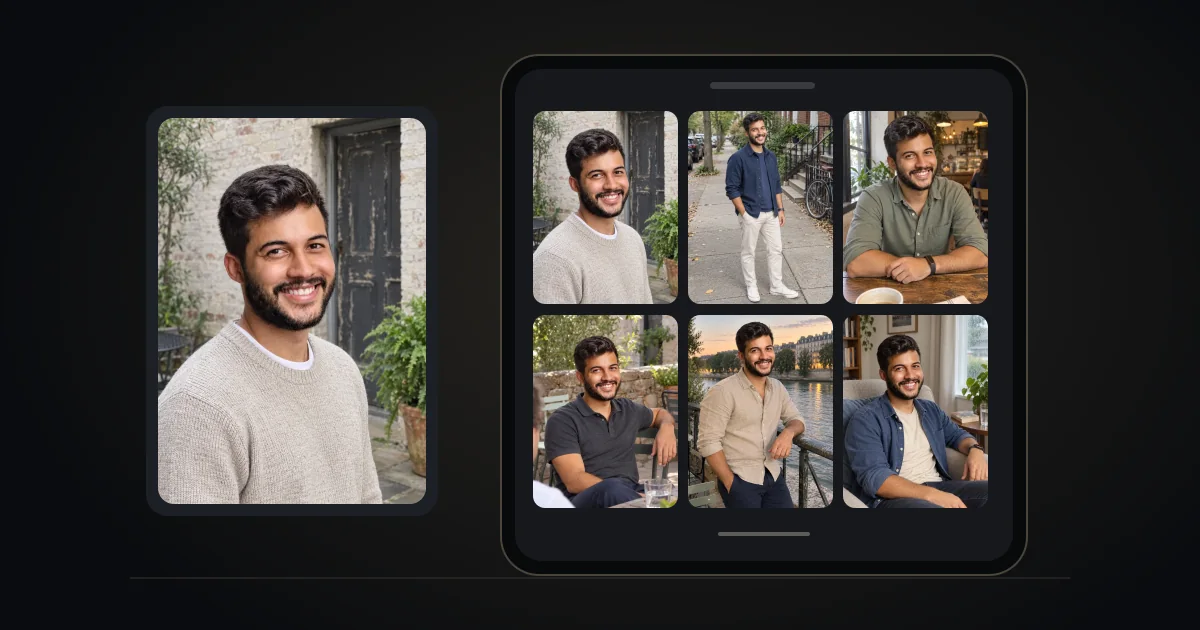
Hinge-Fotoformat: Größe, Zuschnitt und Upload-Tipps
Welche Fotogröße passt zu Hinge? Prüfe den Zuschnitt, exportiere scharfe Bilder und behebe unscharfe Uploads, ohne dich auf starre Maße zu verlassen.
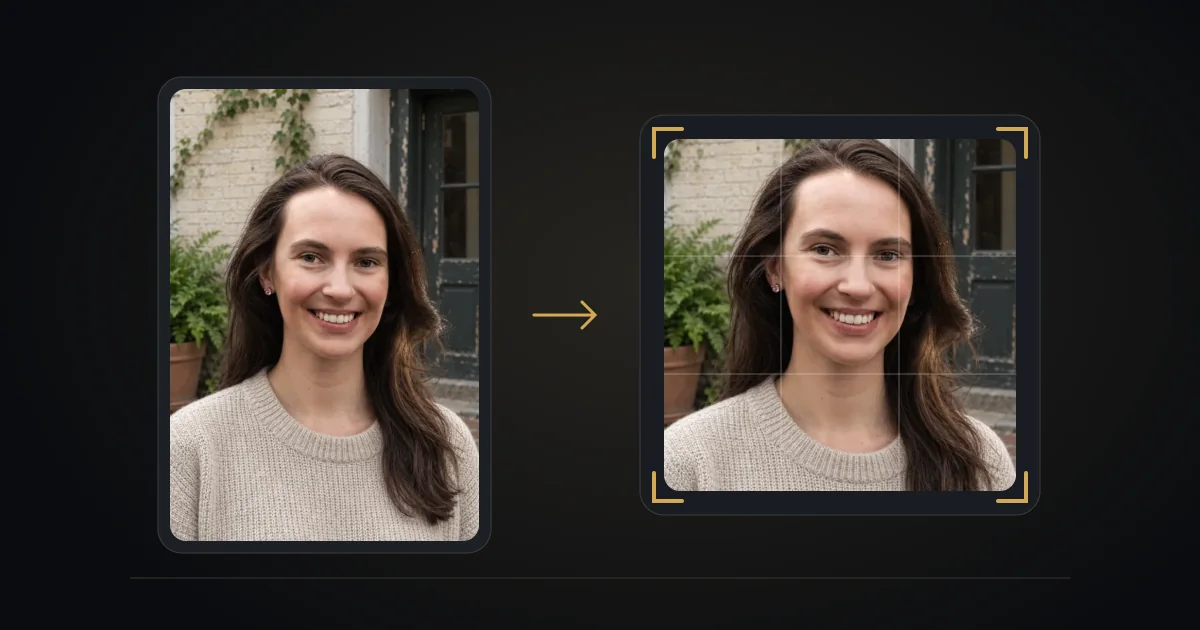
Für Hinge-Fotos startest du am besten mit einem scharfen Original, nutzt bei Bedarf eine JPEG-Kopie für maximale Kompatibilität und prüfst den Zuschnitt in der App, bevor du speicherst. Eine aktuelle Hinge-Vorgabe von 1080 x 1350 Pixeln, einem 4:5-Seitenverhältnis oder einem 8-MB-Limit konnten wir nicht verifizieren. Solche Zahlen sind keine offiziellen Anforderungen.
Hinge-Fotogröße: Was solltest du hochladen?
Nutze ein Originalbild der Kamera mit genug Details, damit es auch nach dem Zuschnitt klar bleibt. Vermeide Screenshots von Fotos oder Kopien, die mehrfach über Messenger verschickt wurden. Ein kleines, unscharfes Bild auf mehr Pixel hochzurechnen, holt verlorene Details nicht zurück.
Wenn sich eine große Datei schlecht hochladen lässt, kannst du eine kleinere Exportkopie erstellen. Behalte das Original, damit du später einen anderen Zuschnitt ausprobieren kannst. 1080 Pixel Breite sind ein praktischer Testexport, aber kein verifiziertes Minimum und keine Garantie für ein schärferes Ergebnis.
Welches Seitenverhältnis braucht Hinge?
Die Zuschnitt-Vorschau in deiner Hinge-Version ist die letzte Kontrolle. Zwinge nicht jedes Bild in 4:5, nur weil das oft als universelles Format genannt wird. Lass Platz um Kopf, Schultern und wichtige Details, damit du den Ausschnitt noch anpassen kannst.
- Hochformat: Prüfe, ob der Zuschnitt dein Gesicht und genug Umgebung behält.
- Quadratisch: Sieh dir die Vorschau an, statt leere Flächen anzunehmen.
- Querformat: Achte darauf, dass du im Profil erkennbar bleibst.
Wenn der Zuschnitt die Aussage eines Fotos zerstört, nimm lieber ein anderes Bild, statt es zu strecken.
JPEG, HEIC und iPhone-Fotos
JPEG ist eine nützliche Kompatibilitätsoption, wenn ein anderes Format Probleme macht. Auf unterstützten iPhones sorgt Einstellungen > Kamera > Formate > Maximale Kompatibilität dafür, dass neue Fotos als JPEG gespeichert werden. Bereits aufgenommene Fotos werden dadurch nicht umgewandelt.
Für ein vorhandenes HEIF-Bild nutzt du eine Export- oder Konvertierungsfunktion, die ausdrücklich JPEG anbietet. Auf dem Mac können Fotos oder Vorschau in ein anderes Format exportieren. Auf dem iPhone nur auf Bearbeiten und Fertig zu tippen, ist kein verlässlicher Weg zu einem JPEG. Siehe Apples Anleitung zu HEIF und HEVC.
Warum sehen Hinge-Fotos unscharf aus?
Prüfe, wo die Details zuerst verloren gehen: Öffne das Original, dann die exportierte Kopie, dann die Vorschau nach dem Upload. Mögliche Ursachen sind ein verfehlter Fokus, ein starker Zuschnitt, geringe Auflösung, wiederholte Kompression oder die Verarbeitung beim Upload. An der Dateiendung allein lässt sich die Ursache nicht erkennen.
- Starte wieder vom Original statt von einer heruntergeladenen Social-Media-Kopie.
- Schneide weniger stark zu, wenn dein Gesicht im Original nur einen kleinen Teil einnimmt.
- Exportiere einmal mit einer ausreichend hohen Qualitätsstufe.
- Vergleiche das gespeicherte Profil mit der hochgeladenen Datei.
Eine stabile Verbindung ist einen Versuch wert, wenn ein Upload hängt oder fehlschlägt. Das beweist aber nicht, dass Hinge die Bildqualität im Mobilfunknetz absichtlich reduziert.
Farben, Filter und Live Photos
Wenn dein Editor eine Farbraum-Auswahl bietet, ist sRGB ein praktischer Ausgangspunkt für einen Export fürs Web. Farbverschiebung und Unschärfe sind verschiedene Probleme: Ein anderes Farbprofil macht ein unscharfes Bild nicht scharf.
Verzichte auf starke Hautglättung und Bearbeitungen, die dein Aussehen verändern. Bei einem Live Photo prüfst du das Standbild, das hochgeladen wird, und exportierst bei Bedarf gezielt ein Standbild. Sieh dir das Ergebnis an, statt davon auszugehen, dass die Bewegung erscheint.
Checkliste vor dem Upload
- Nutze ein aktuelles, gut erkennbares Bild von dir.
- Behalte das Original und bearbeite eine Kopie.
- Prüfe Fokus und Details vor dem Hochladen.
- Probiere JPEG, wenn dein aktuelles Format Probleme macht.
- Folge jeder Dateigrößen- oder Formatmeldung, die die App tatsächlich anzeigt.
- Prüfe das gespeicherte Profil auf Zuschnitt, Unschärfe und Farbveränderungen.
Zur Fotoanzahl: Laut Hinge sind je nach Standort vier bis sechs Fotos plus drei Prompt-Antworten erforderlich. Siehe Hinges Profil-Anleitung und unseren Leitfaden, ob man wirklich 6 Fotos auf Hinge braucht, für eine abwechslungsreiche Auswahl. Wenn du neue Fotos brauchst, kann The Ultimate Profile sie erstellen; prüfe auch dort Zuschnitt und Ähnlichkeit vor dem Upload.
Du möchtest Fotos und Antworten aufeinander abstimmen? Entdecke das Hinge-Profil-Kit mit KI-Fotos und Hilfe bei Eisbrecher-Antworten. Prüfe vor der Verwendung, ob jedes Bild dich wirklich wiedergibt.