Top Photo en Hinge: cómo funciona y cómo desactivarlo
¿Activar o desactivar Top Photo en Hinge? Descubre cómo elige tu primera foto, por qué cambia el orden y dónde ajustar la función.
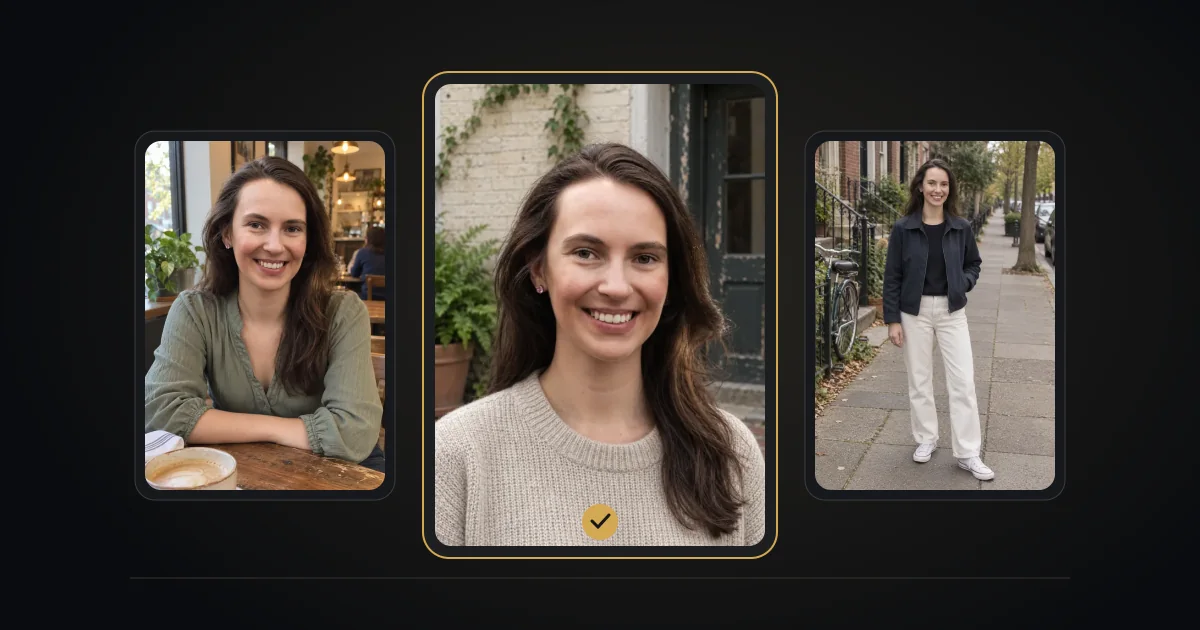
Top Photo de Hinge elige qué foto aparece primero cuando activas la función. Hinge indica que usa un modelo de aprendizaje automático para predecir cuál recibirá un Like con mayor probabilidad. Puedes desactivarla en el editor si prefieres elegir tú la primera imagen.
Fuente: Hinge / Top Photo.
Cómo funciona Top Photo
La función usa las fotos que has añadido; no crea imágenes nuevas. El orden público puede ser distinto al del editor. Hinge no publica pesos exactos, un número de vistas necesario o un aumento garantizado de matches.
Cómo activar o desactivar Top Photo
Toca tu icono de foto, el lápiz de edición y el interruptor Top Photo. Morado significa activado y gris desactivado. En iOS, pulsa “Listo” para guardar. En Android, Hinge indica que el cambio se guarda automáticamente.
¿Conviene activarlo o desactivarlo?
Pruébalo si quieres dejar que Hinge elija la primera imagen. Desactívalo si prefieres un retrato concreto o un orden pensado por ti. Es una elección de presentación, no una regla comprobada para conseguir más matches.
¿Por qué cambió mi primera foto?
Comprueba si Top Photo está activo y compara la vista pública con el editor. Puede reordenar las imágenes y sigue probando incluso con la cuenta pausada. No podemos explicar un cambio a partir de puntuaciones privadas.
Cuida todas las posibles primeras fotos
Quita las imágenes que no querrías mostrar primero. Usa fotos recientes y reconocibles, revisa el recorte y evita duplicados. Top Photo no convierte una foto borrosa o un grupo confuso en un retrato claro.
¿Quieres que tus fotos y respuestas encajen? Explora el kit de perfil para Hinge: generación de fotos y ayuda con respuestas a prompts. Comprueba que cada imagen te represente fielmente antes de usarla.